GALIFE
ブラウザですぐに遊べる3Dワールドビルディングゲーム。自分だけの小さな惑星を育て、木材・石・クリスタルを集めて建物を置き、惑星に降り立って散歩し、宇宙船ライラを作って銀河、Creative Park、スターライト・アリーナ、Memory Studioを探検しよう。
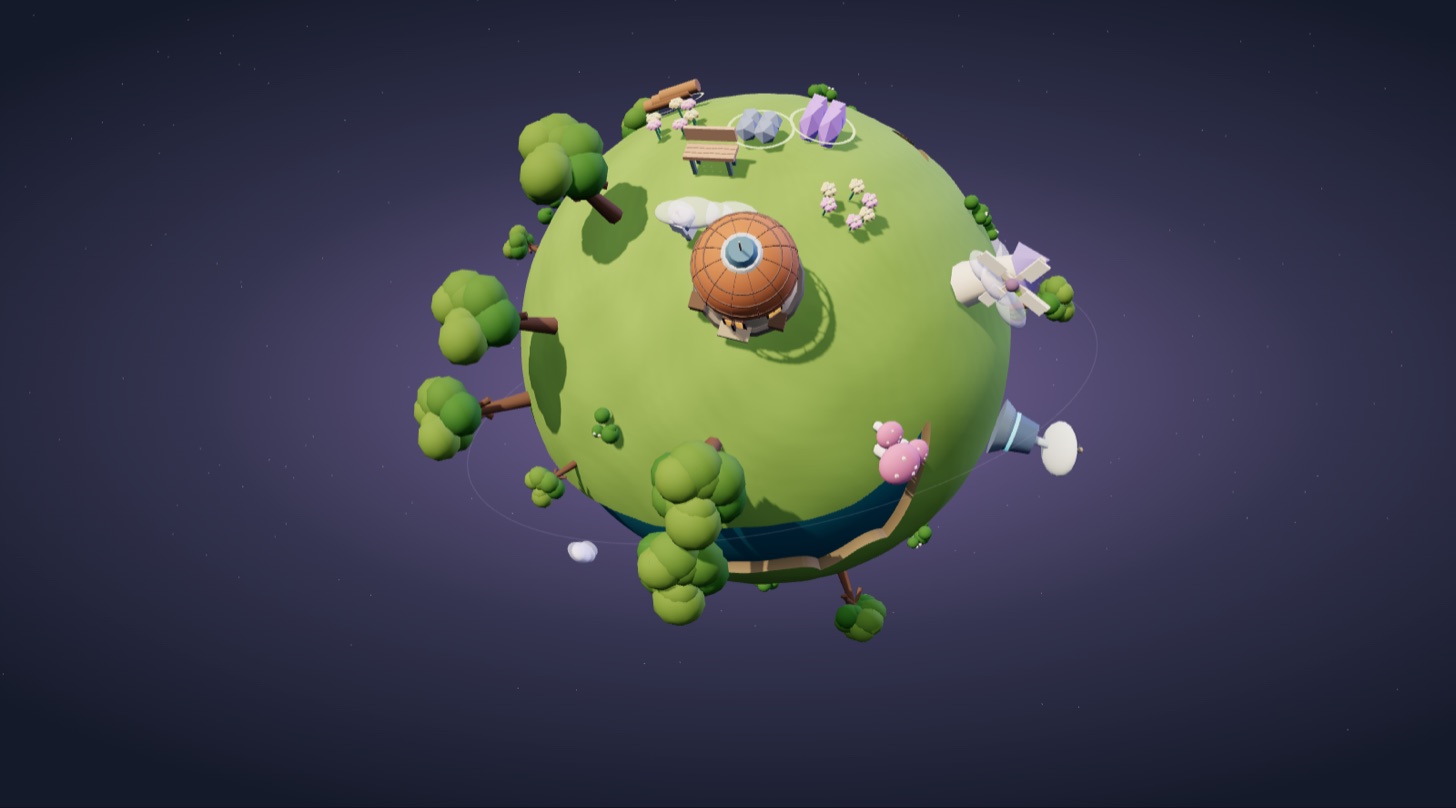
クイックスタート、操作方法、進行状況の保存、旧アドレスからKai Studioへの進行状況の移行。
はじめに
- 「今すぐプレイ」を押すと、Galifeが同じタブで開きます。パソコンでもスマートフォンでも遊べます(WebGL対応ブラウザ)。
- ルミの案内に従って最初の3つのアイテムを惑星に置くか、×を押して自由に探検しよう。
- 「惑星に入る」でキャラクターを選んで散歩。「銀河」を開くと共有エリアやアリーナに行けます。
- 下部バーの「Kai Studio」を押すと保存してこのページに戻ります。
操作方法
| アクション | キーボード / タッチ |
|---|---|
| 惑星を回す | ドラッグ · スワイプ |
| ズームイン・アウト | マウスホイール · + / − ボタン |
| キャラクターを動かす | W A S D · ← ↑ → ↓ · 目的地をタップ |
| 建物に入る、乗り物に乗る / 降りる | E |
| 惑星を出る、キャンセル | Esc |
| アリーナで撃つ | Space |
進行状況の保存
Galifeは使っているブラウザに自動保存されます(左下のステータス表示)。進行状況はWebアドレスとブラウザごとに保存されるため、サイトデータを消すと進行状況も消えます。下部バーの「進行状況」ボタンからファイルにバックアップして読み込み直せます。読み込みのたびに、現在の進行状況がブラウザ内に自動バックアップされます(最新3件を保持)。
galife.kaikeeper.com から進行状況を移す
- いつも遊んでいるブラウザで旧Galifeを開き、Kai Studioの案内に従って進行状況ファイルを書き出します。
- Kai StudioでGalifeを開き、「進行状況」→「ファイルから読み込む」で書き出したファイルを選びます。
- 表示された情報(書き出し日時、出所、サイズ)を確認して承認すると、読み込んだ進行状況でゲームが再読み込みされます。
- ファイルはSHA-256で検証され、改変・破損したファイルは拒否されます。
- 現在の進行状況は失われません。「自動バックアップ」から復元できます。
FAQ
アカウントは必要ですか?
不要です。惑星、建築、銀河、Creative Park、アリーナ、Memory Studioはすぐに遊べ、ブラウザに保存されます。フレンドと共有スペースにはGalifeへのログインが必要で、Kai Studioではまだ有効になっていません。
Memory StudioはAIで実在の場所を再現しますか?
いいえ。エリアはあなたの説明と選んだ場所の種類をもとに、Galifeのテンプレートライブラリから作られます。写真や動画はカラーパレットにのみ使われ、端末内で処理されます。
スマートフォンで遊べますか?
はい、WebGL対応ブラウザで遊べます。ドラッグで回転、ピンチまたは + / − でズーム、タップで選択と移動。
旧バージョンの進行状況がKai Studioに自動で表示されないのはなぜ?
ブラウザはWebアドレスごとにデータを分けて保存するためです。旧バージョンでファイルを書き出し、上記の手順でKai Studioに読み込んでください。