Commencez par une idée précise
Connectez-vous à Kai Creator. Décrivez votre jeu ou utilisez les paramètres facultatifs d’un modèle. Pour débuter, choisissez une mécanique principale et un niveau court ; ajoutez du contenu lorsque cela fonctionne.
Précisez le genre, le personnage, les commandes, l’objectif, les conditions de victoire et de défaite, et le style visuel. Indiquez si le personnage court automatiquement ou si le joueur contrôle ses déplacements.
Crée un jeu de plateformes 2D appelé Aventure du Chat Orange. Le héros est un chat orange portant une écharpe turquoise, en style chibi pastel. Le joueur se déplace à gauche et à droite, effectue un double saut, ramasse des poissons dorés et évite les ennemis. Prévois trois niveaux de difficulté croissante ; atteindre le portail termine le niveau. Ajoute des commandes clavier et des boutons tactiles sur mobile.
Vérifiez le coût affiché près du bouton de création du plan avant de cliquer. Cet exemple constitue un point de départ, pas une garantie que toutes les demandes fonctionneront parfaitement dès le premier essai.
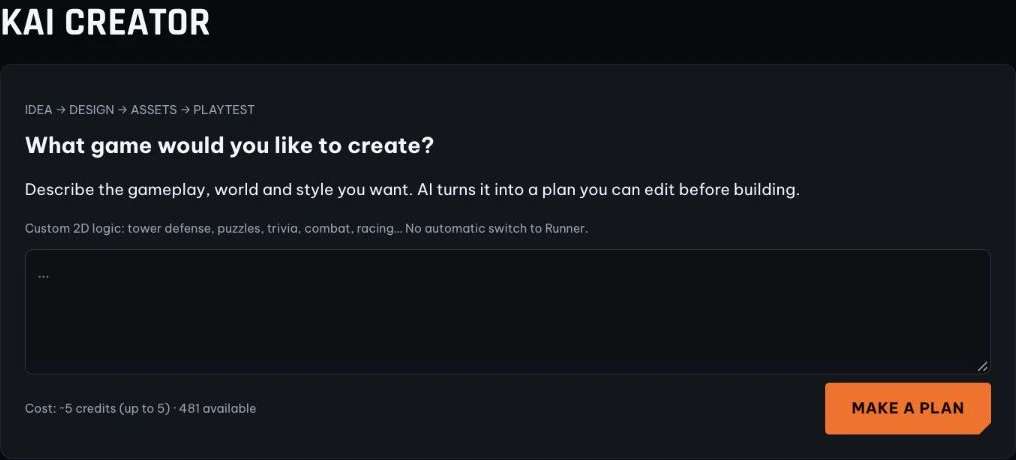
Vérifiez le plan avant de générer le jeu
L’IA répartit votre idée en rubriques modifiables : présentation, gameplay, mécaniques, commandes, niveaux, personnages, conditions de victoire/défaite et direction artistique.
- Gameplay : que fait le joueur et le genre est-il correct ?
- Commandes : quelles touches servent à se déplacer, sauter et attaquer ? Le tactile est-il prévu ?
- Niveaux : objectifs, ennemis et sortie sont-ils définis ?
- Visuels : angle de vue, couleurs, personnages et décors sont-ils cohérents ?
Corrigez un boss manquant, un double saut oublié ou un genre incorrect avant la génération. Si le plan est signalé comme irréalisable, réduisez sa portée ou choisissez un modèle adapté ; un bon titre ne suffit pas.
Choisissez des ressources ou créez des images
Les ressources du jeu comprennent personnages, décors, ennemis, objets, plateformes, icônes et effets. Vérifiez le rôle et la description de chaque image.
- Réutiliser : recherchez une image dans la bibliothèque. Après sélection, les autres choix se replient ; le bouton de changement permet de les rouvrir.
- Importer : utilisez PNG, JPG ou WebP, dans la limite indiquée. Importez uniquement des images que vous êtes autorisé à utiliser.
- Générer par IA : décrivez le sujet, la vue, le style et le fond. Gardez la même direction artistique pour l’ensemble.
Réutiliser une image ne rend pas toutes les autres opérations IA gratuites. Consultez l’estimation de crédits de l’action suivante.
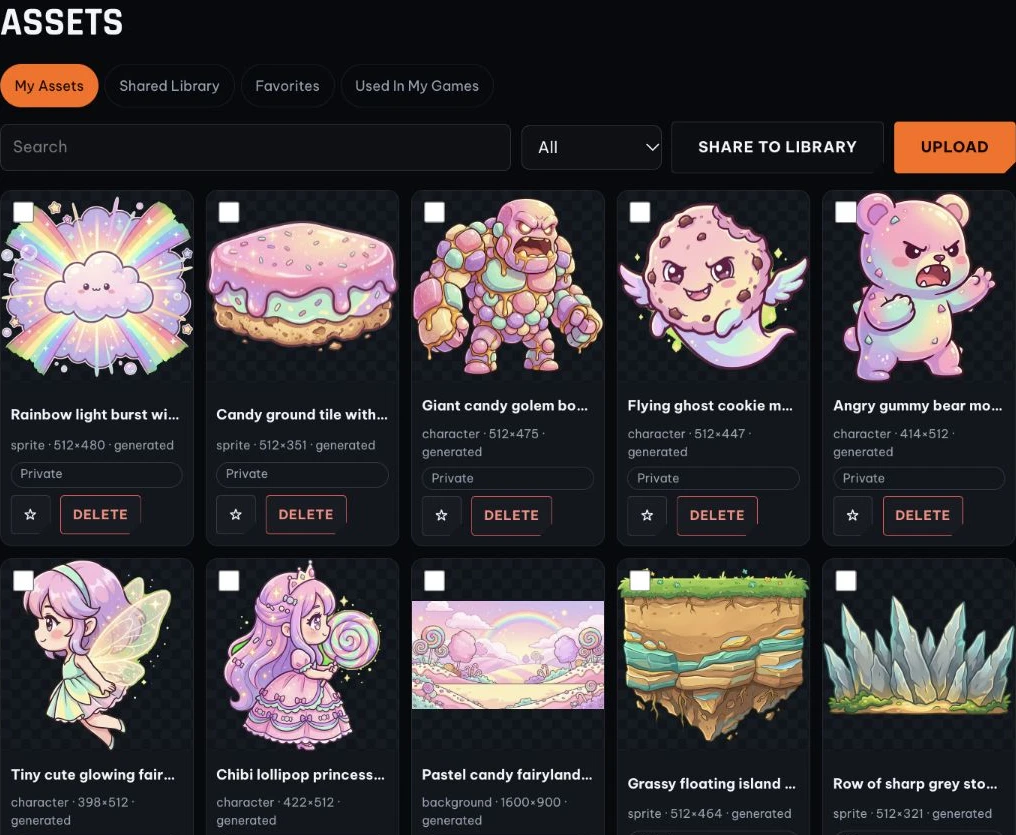
Prévisualisez et régénérez seulement l’image à corriger
Après avoir choisi les sources, approuvez le plafond de crédits et générez les images manquantes. Le traitement peut se faire par lots : attendez sa fin.
- Ouvrez l’aperçu des images à l’étape précédant la génération du jeu.
- Vérifiez cadrage, fond indésirable, perspective, couleurs et cohérence.
- Modifiez la description de l’image insatisfaisante, consultez le coût et approuvez sa régénération seule.
- Vérifiez le résultat et confirmez l’approbation des images.
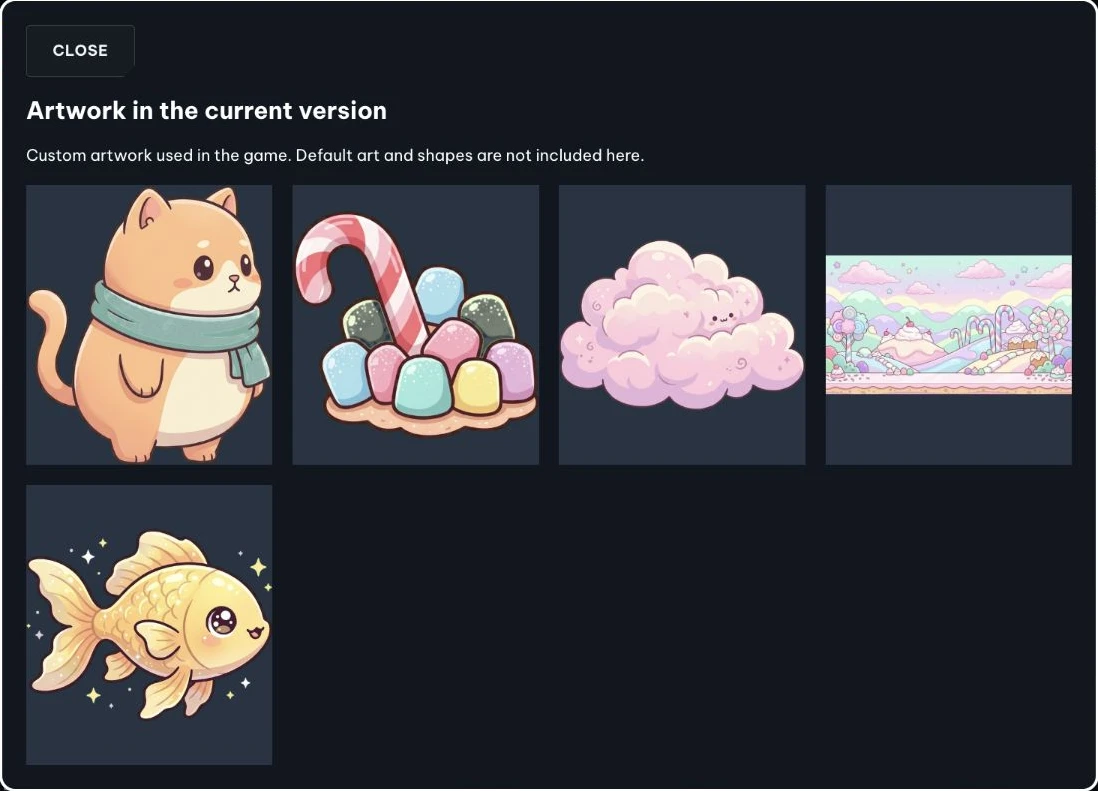
Il n’est pas nécessaire de refaire tout le lot. L’aperçu avant génération du jeu permet de régénérer une image ; la visionneuse d’un jeu déjà créé montre les images de sa version actuelle.
Approuvez les crédits et lancez la génération
Avant de créer le jeu, vérifiez que le plan est réalisable, que les ressources sont prêtes et que vous avez approuvé les images ainsi que le plafond de crédits.
Si le bouton est désactivé, cherchez une approbation manquante, une image en attente ou un problème dans le plan. Lisez le message à proximité plutôt que de cliquer plusieurs fois.
Suivez la génération et le test automatique. En cas d’échec, lisez l’erreur et utilisez la récupération du plan si elle est proposée. Conservez l’identifiant de tâche pour l’assistance. Un échec ne nécessite pas de régénérer toutes les images.
Testez comme un vrai joueur
Ouvrez l’aperçu et cliquez dans le jeu pour activer le clavier. Testez une victoire et une défaite : le contrôle automatique ne remplace pas votre propre essai.
- Déplacement, saut, compétences et boutons tactiles fonctionnent-ils ?
- Les ennemis et obstacles infligent-ils des dégâts ? Les objets donnent-ils des points ?
- Le personnage peut-il rester bloqué, traverser un objet ou sortir de l’écran ?
- Peut-on atteindre le but, terminer et recommencer ?
- Textes, images et commandes sont-ils lisibles sur téléphone ?
Si Espace fait défiler la page, cliquez dans la zone de jeu puis réessayez. Si le problème persiste, indiquez le navigateur, l’appareil et l’action qui le déclenche.
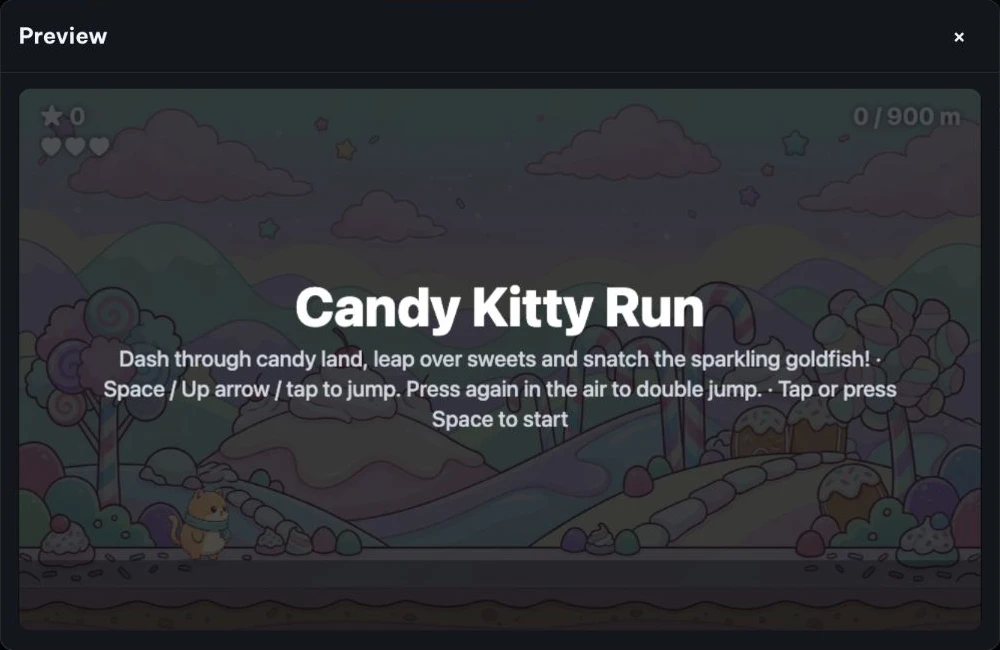
Demandez une correction précise et vérifiez la version
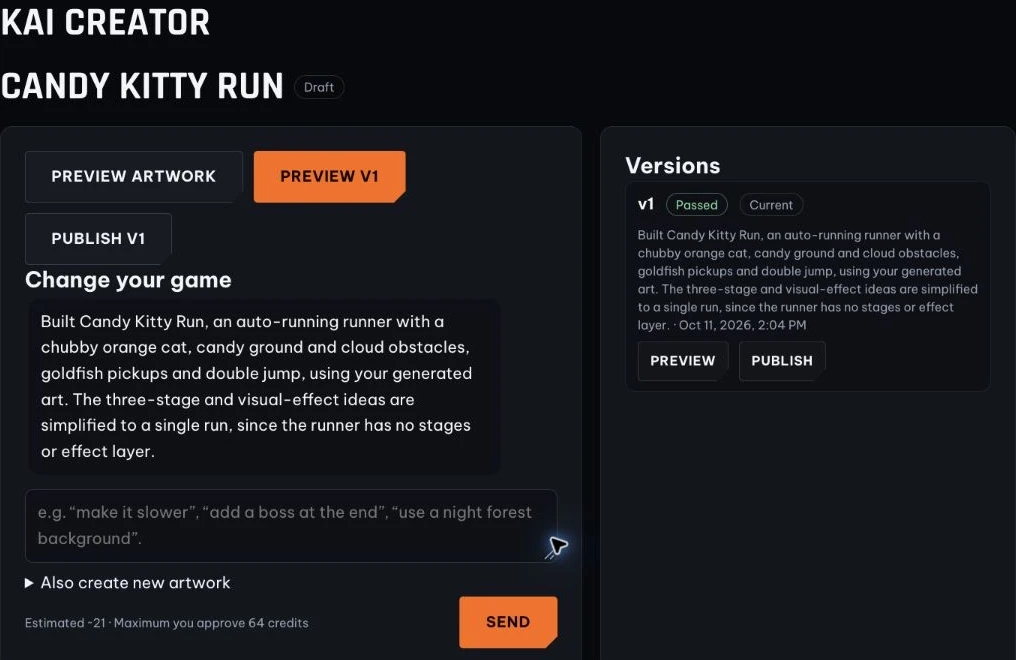
Dans la zone de modification, préférez une demande ciblée à « améliore le jeu ». Exemple :
Garde le personnage et les images. Au contact d’un ennemi, retire un point de vie et fais clignoter brièvement le héros pour signaler le coup. Ne change pas le genre. Vérifie sur mobile.
Consultez les crédits avant l’envoi. Quand la nouvelle version est prête, prévisualisez cette version précise et testez la correction. Utilisez la création de nouvelles images si nécessaire.
La liste distingue version actuelle et version publiée. Une modification n’est pas forcément déjà visible publiquement : contrôlez son statut avant de partager.
Publiez et partagez le lien de jeu
Après vos vérifications, publiez la version souhaitée. Ouvrez le lien de jeu et testez-le comme un visiteur extérieur.
Partagez l’URL publique du jeu, pas celle du tableau de bord ou d’un aperçu privé. Ajoutez une courte présentation ou un défi de score. Si le jeu propose le partage des résultats, le joueur peut partager une victoire ou une défaite.
« J’ai créé un mini-jeu avec Kai Creator ! Arriverez-vous au bout du dernier niveau ? 🎮 [lien de votre jeu] »
Un jeu court qui fonctionne du début à la fin est un bon premier lancement. Utilisez les retours pour ajouter des niveaux, équilibrer la difficulté et améliorer les images.
Prêt à créer votre premier jeu ?
Commencez petit. Testez soigneusement. Puis développez votre idée.
Ouvrir Kai Creator ↗