具体的なアイデアから始める
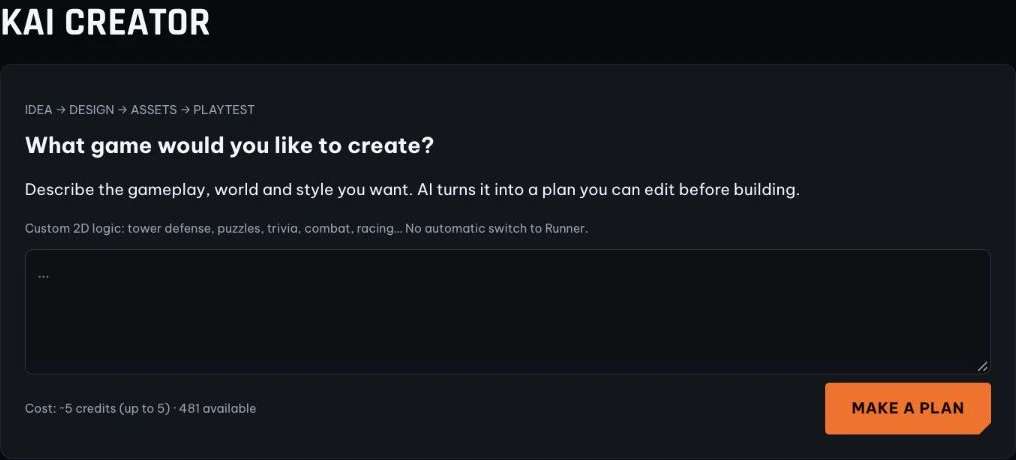
Kai Creatorにログインします。ゲームを直接説明するか、任意のテンプレート設定を使って始められます。最初は中心となる仕組みを1つと短いステージを選び、動作を確認してから拡張しましょう。
ジャンル、キャラクター、操作方法、目標、勝敗条件、絵柄を明記します。自動で走るのか、プレイヤーが移動を操作するのかも区別してください。
「オレンジ猫の冒険」という2Dアクションゲームを作ってください。主人公は青緑のマフラーを巻いたオレンジ色の猫で、パステル調のちびキャラです。左右移動、2段ジャンプ、金色の魚の収集、敵の回避ができます。難易度が上がる3つのステージを用意し、出口の門に到達するとクリアになります。キーボードとスマートフォンのタッチボタンに対応してください。
設計プラン作成ボタンのそばにある費用を確認してから実行します。この例は出発点であり、すべての要望が最初から完全に動くことを保証するものではありません。
ゲームを生成する前に設計を確認する
AIがアイデアを、概要、ゲームプレイ、仕組み、操作、ステージ、キャラクター、勝敗条件、アート方針に分けます。各項目は編集できます。
- 遊び方:プレイヤーは何をするのか。希望のジャンルか。
- 操作:移動、ジャンプ、攻撃のキーは何か。タッチ操作はあるか。
- ステージ:目標、敵、出口が明確か。
- 見た目:視点、配色、キャラクター、背景が統一されているか。
ボスや2段ジャンプが欠けていたり、ジャンルが違ったりしたら、生成前にフォームを直します。実現困難と表示された場合は範囲を小さくするか、適切なテンプレートを選びましょう。タイトルだけで判断しないでください。
ライブラリの素材を選ぶ、またはAIで作る
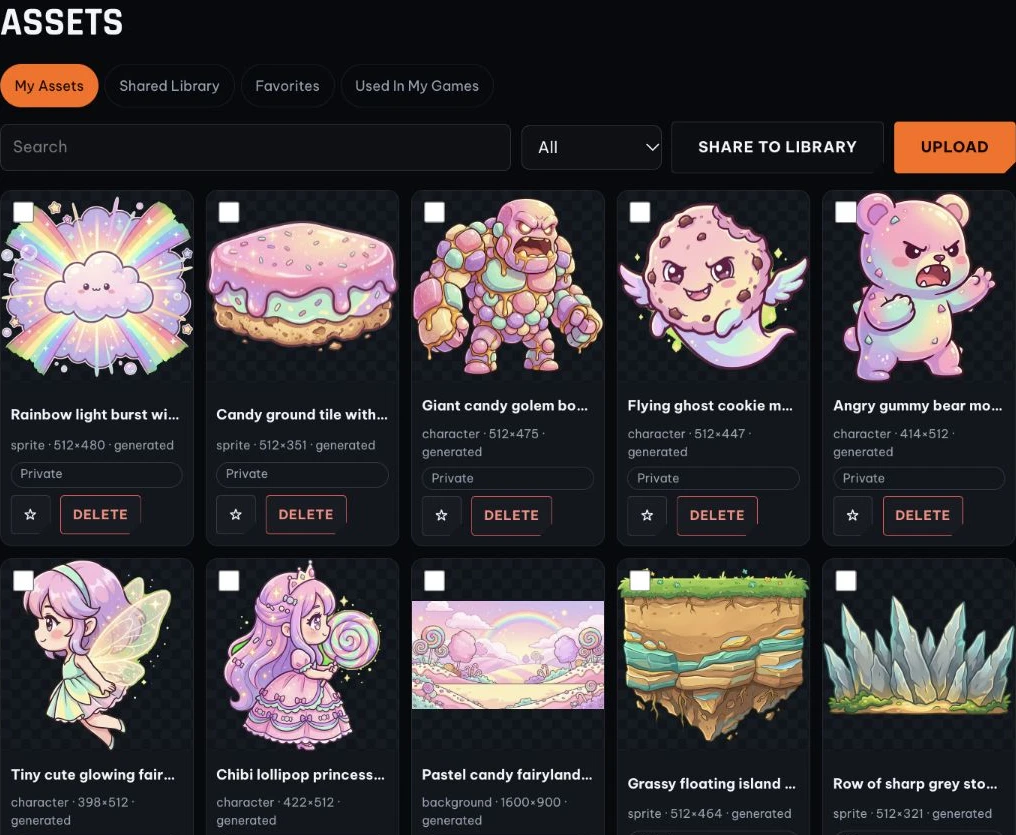
素材にはキャラクター、背景、敵、アイテム、足場、アイコン、エフェクトなどがあります。画像を選ぶ前に役割と説明を確認します。
- 再利用:ライブラリで検索して選びます。選択後はほかの候補が折りたたまれるので、変更ボタンで再表示します。
- アップロード:PNG、JPG、WebPを使用し、画面の容量制限を守ります。利用権のある画像だけを使ってください。
- AI生成:被写体、向き、絵柄、背景を説明し、全素材で同じアート方針を保ちます。
画像の再利用で、ほかのAI処理まで無料になるわけではありません。次の操作のクレジット見積もりを確認しましょう。
画像を確認し、気になる1枚だけを作り直す
素材の取得方法を選んだら、クレジット上限を承認し、必要な画像を生成します。複数回に分けて処理される場合があるため、完了を待ちます。
- ゲーム生成前の画像プレビューを開きます。
- 切れた部分、不要な背景、視点、色、統一感を確認します。
- 気になる画像の説明を修正し、費用を確認してその1枚だけの再生成を承認します。
- 新しい結果を確認し、画像の承認をチェックします。
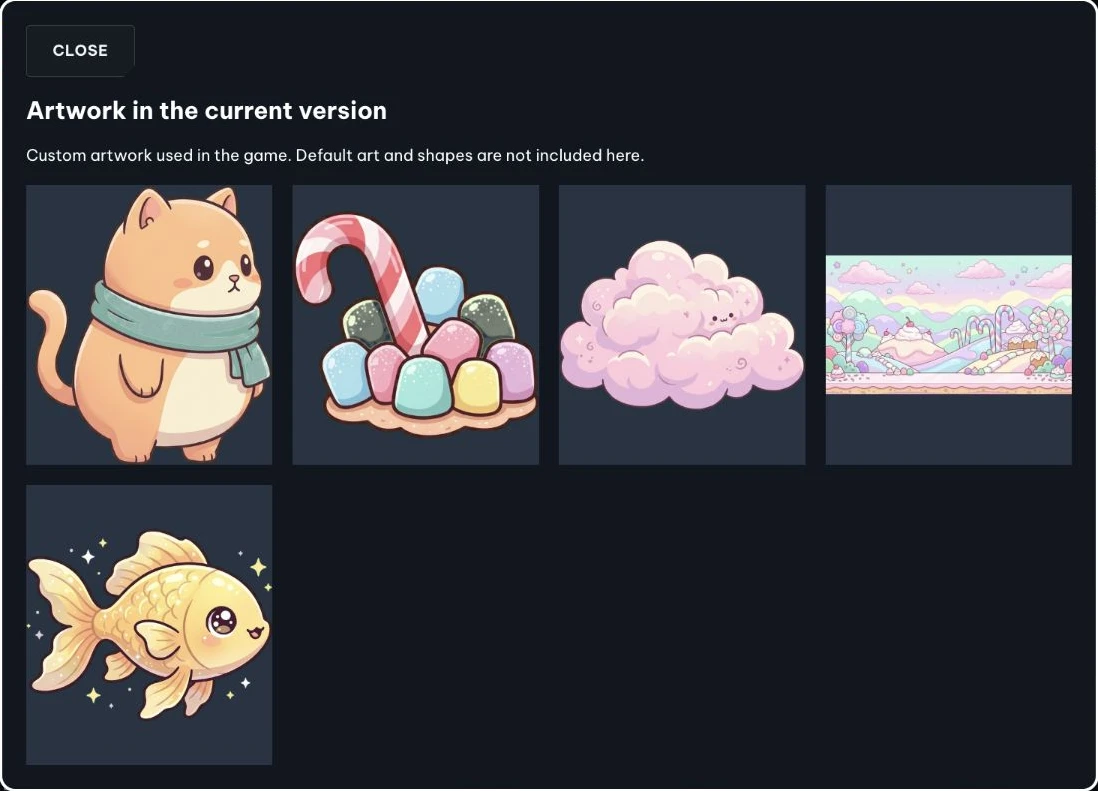
すべてを作り直す必要はありません。生成前の画像プレビューは個別再生成用で、作成済みゲームの画像ビューアーは現在のバージョンの画像を確認するものです。
クレジットを承認してゲームを生成する
生成ボタンを押す前に、設計が実現可能か、素材がそろっているか、画像とクレジット上限を承認したかを確認します。
ボタンが押せない場合は、未承認の項目、生成待ちの画像、設計の問題を確認します。何度も押すのではなく、そばのメッセージを読みましょう。
生成と自動プレイテストの進行を確認します。失敗したらエラーを読み、設計の復元機能が提示されていれば利用します。問い合わせにはタスクIDを控えてください。生成が失敗しても全画像を作り直す必要はありません。
実際のプレイヤーとしてテストする
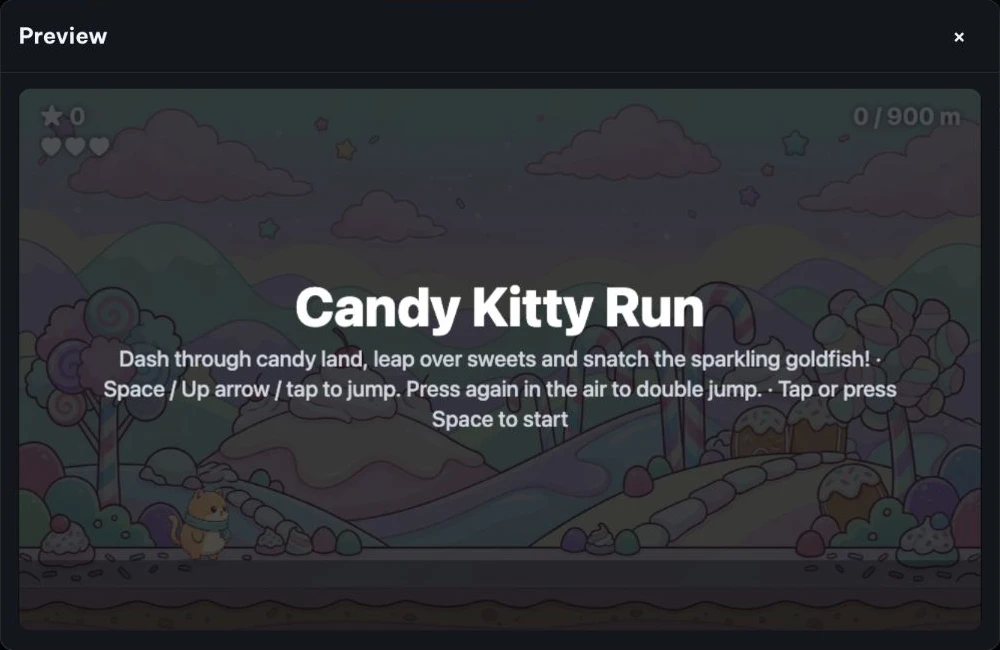
プレビューを開き、ゲーム内をクリックしてキーボード操作を有効にします。勝つ場合と負ける場合の両方を試しましょう。自動テストだけで確認を済ませないでください。
- 移動、ジャンプ、スキル、タッチボタンは動くか。
- 敵や障害物でダメージを受け、アイテムで得点できるか。
- 端で引っかかったり、物をすり抜けたり、画面外に出たりしないか。
- ゴール、終了、やり直しまで進めるか。
- スマートフォンでも文字、画像、ボタンが見やすいか。
スペースキーでページがスクロールする場合は、プレイ領域をクリックして再試行します。続く場合はブラウザー、端末、発生手順を記録して修正を依頼します。
具体的に修正を依頼し、バージョンを確認する
編集欄では「もっと良くして」より、小さく具体的な修正を依頼します。例:
キャラクターと画像は維持してください。敵に触れたら体力を1減らし、主人公を短く点滅させて被弾を伝えてください。ジャンルは変えず、スマートフォンでも確認してください。
送信前にクレジット上限を確認します。完成後はその新しいバージョンをプレビューし、修正した動作をテストします。画像が必要なら画像追加機能を使います。
一覧で現在のバージョンと公開済みのバージョンを区別できます。編集がすべて自動で一般公開されるとは考えず、共有前に状態を確認してください。
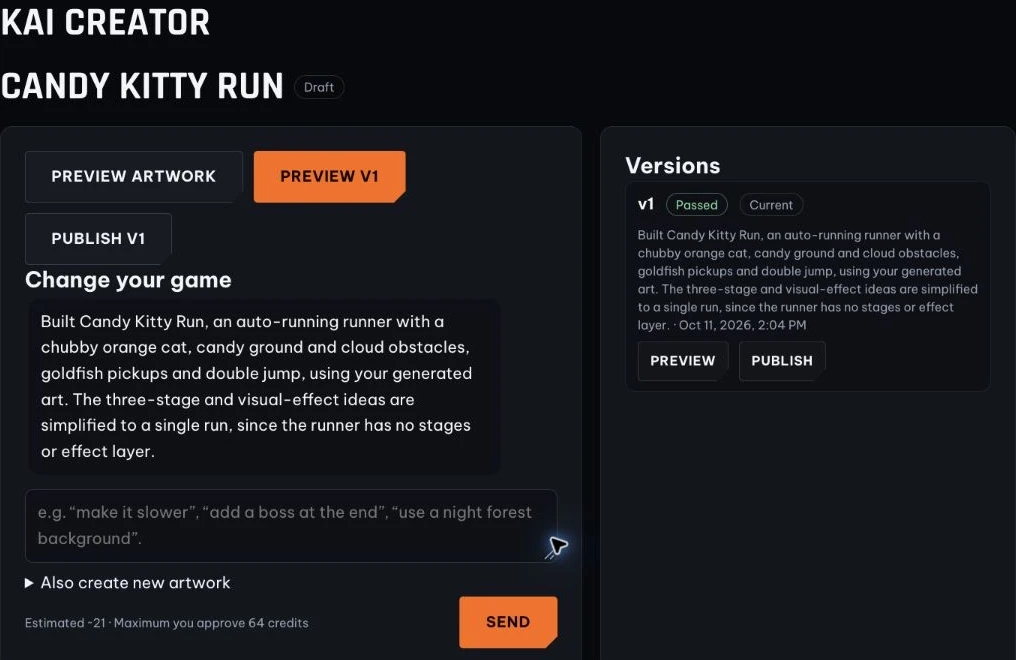
公開してプレイ用リンクを共有する
確認を終えたら、共有したいバージョンを公開します。プレイ用リンクを開き、外部のプレイヤーとして再確認しましょう。
ダッシュボードや非公開プレビューではなく、ゲームの公開URLを共有します。短い紹介やスコアへの挑戦を添えるとよいでしょう。結果共有に対応しているゲームでは、勝利でも敗北でも結果画面から共有できます。
「Kai Creatorでミニゲームを作りました!最終ステージをクリアできますか? 🎮[ゲームのリンク]」
最初は短くても最初から最後まで遊べるゲームを目指しましょう。感想をもとにステージ、難易度、画像を改善できます。