Bắt đầu từ một ý tưởng rõ ràng
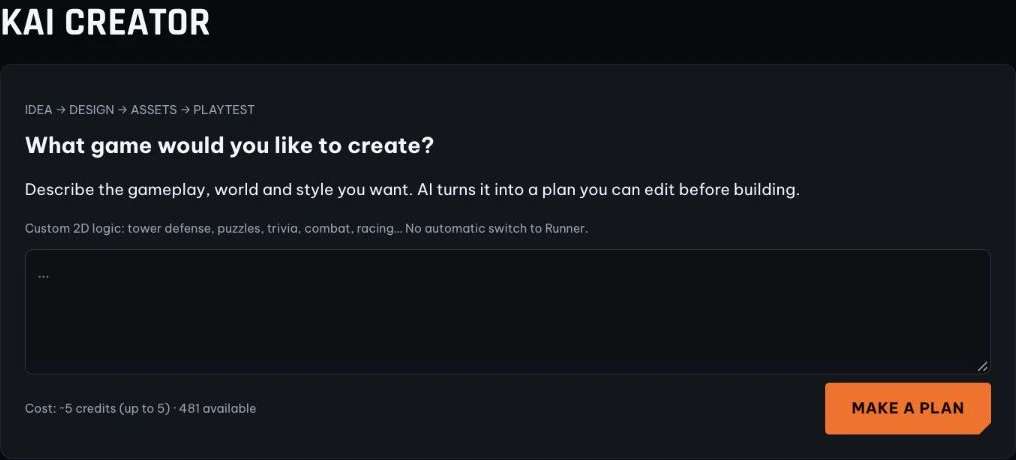
Đăng nhập tại Kai Creator. Bạn có thể viết ý tưởng trực tiếp hoặc mở phần template để bắt đầu từ thông số có sẵn. Với game đầu tiên, hãy chọn một cơ chế chính và một màn ngắn; sau khi chơi ổn mới mở rộng.
Một prompt tốt nêu đủ: thể loại · nhân vật · cách điều khiển · mục tiêu · thắng/thua · phong cách hình ảnh. Nói rõ game tự chạy hay do người chơi điều khiển để tránh hiểu nhầm.
Tạo game đi cảnh 2D tên Mèo Cam Phiêu Lưu. Nhân vật là mèo cam đeo khăn xanh, phong cách chibi pastel. Người chơi di chuyển trái/phải, nhảy kép, thu thập cá vàng và tránh quái. Có 3 màn, mỗi màn tăng độ khó; tới cổng cuối màn để thắng. Hỗ trợ bàn phím và nút cảm ứng trên điện thoại.
Xem chi phí hiển thị cạnh nút Lập kế hoạch, rồi bấm khi đã sẵn sàng. Prompt trên là ví dụ để bắt đầu, không phải cam kết mọi yêu cầu đều được thực hiện đúng ngay lần đầu.
Đọc bản thiết kế trước khi tạo game
AI bóc tách ý tưởng thành các phần có thể chỉnh: giới thiệu, gameplay, cơ chế, điều khiển, màn chơi, nhân vật, điều kiện thắng/thua và định hướng mỹ thuật.
Người chơi làm gì mỗi lượt? Cơ chế chính có đúng thể loại bạn muốn?
Phím nào để di chuyển, nhảy, đánh? Điện thoại có nút cảm ứng không?
Số màn, mục tiêu, quái và điểm kết thúc có rõ ràng không?
Góc nhìn, màu sắc, nhân vật và background có cùng phong cách không?
Nếu bản thiết kế thiếu boss, nhảy kép hoặc sai kiểu chơi, sửa ngay trong form trước khi build. Nếu hệ thống báo ý tưởng chưa khả thi, hãy thu gọn phạm vi hoặc chọn template phù hợp; đừng tiếp tục chỉ vì tên game đã đúng.
Chọn ảnh từ thư viện hoặc tạo bằng AI
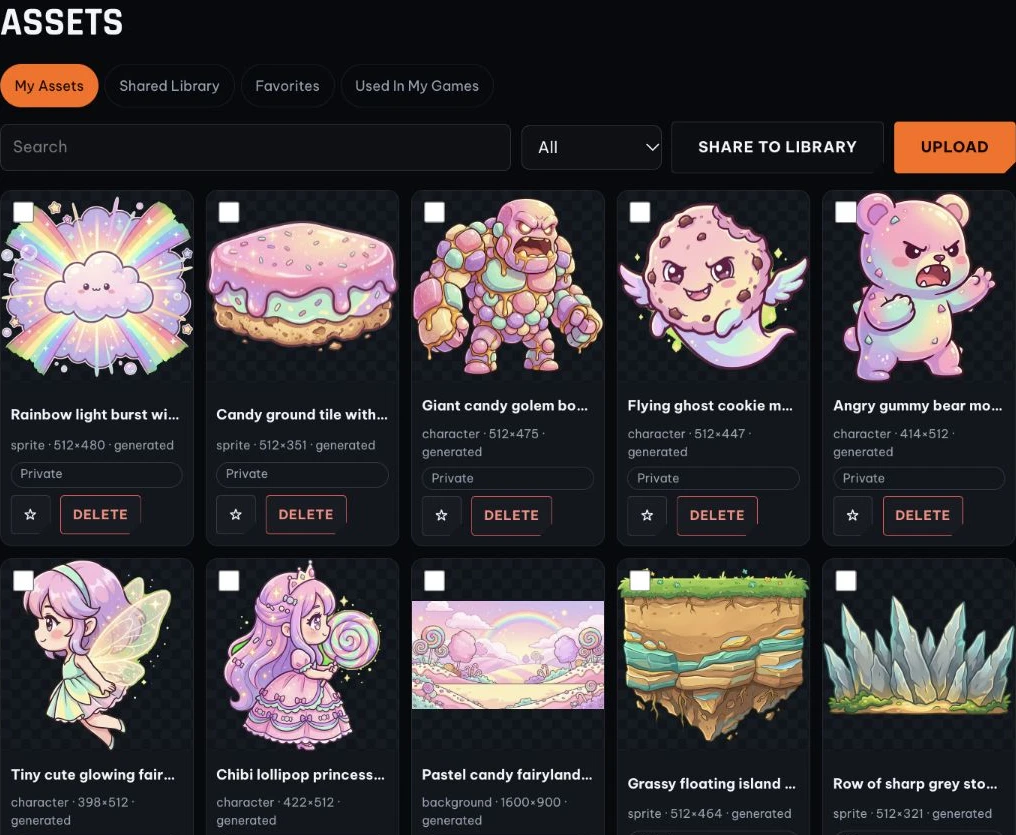
Asset là tài nguyên của game: nhân vật, nền, quái, vật phẩm, sàn, biểu tượng hoặc hiệu ứng. Ở từng mục, đọc kỹ vai trò và mô tả trước khi chọn.
- Dùng ảnh có sẵn: tìm trong thư viện và chọn ảnh phù hợp. Sau khi chọn, các lựa chọn khác được thu gọn; dùng nút đổi ảnh để mở lại.
- Tải ảnh của bạn: dùng PNG, JPG hoặc WebP; kiểm tra giới hạn tệp được giao diện thông báo. Chỉ dùng ảnh bạn có quyền sử dụng.
- Tạo mới bằng AI: mô tả đối tượng, góc nhìn, phong cách và nền. Giữ cùng một định hướng mỹ thuật cho toàn bộ bộ ảnh.
Thư viện giúp tái sử dụng tài nguyên. Dùng lại ảnh không có nghĩa các bước AI khác đều miễn phí; luôn đọc mức credit ở thao tác tiếp theo.
Xem trước và tạo lại đúng ảnh chưa ưng ý
Sau khi chọn nguồn ảnh, duyệt mức credit và chạy bước tạo artwork nếu còn ảnh cần tạo. Các ảnh có thể được xử lý theo từng đợt; chờ tiến trình hoàn tất trước khi tiếp tục.
- Mở Preview hình ảnh ở bước chuẩn bị artwork.
- Kiểm tra hình bị cắt, nền không mong muốn, góc nhìn, màu sắc và độ đồng nhất.
- Nếu một ảnh chưa đẹp, sửa mô tả tại ảnh đó, xem chi phí tạo lại và xác nhận tạo riêng ảnh ấy.
- Xem lại kết quả, sau đó đánh dấu đã duyệt ảnh. Không cần tạo lại toàn bộ bộ ảnh.
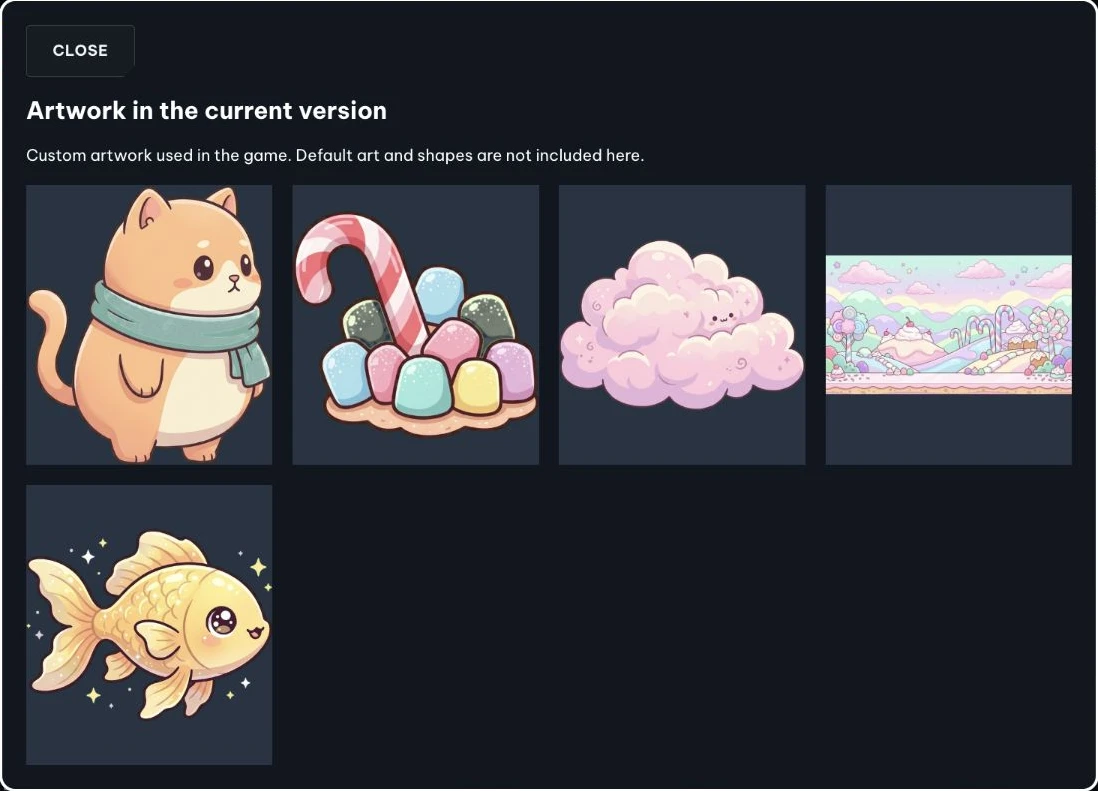
Phân biệt hai màn hình: preview artwork trước build có thao tác tạo lại từng ảnh; nút xem ảnh trong game đã tạo dùng để kiểm tra bộ ảnh của phiên bản hiện tại.
Duyệt credit rồi build
Trước khi bấm Build game / Tạo game, kiểm tra lại ba điều: bản thiết kế khả thi, tài nguyên đã sẵn sàng và bạn đã duyệt hình ảnh cùng mức credit.
Nút build chưa sáng thường có nghĩa một bước còn thiếu: chưa duyệt chi phí, chưa duyệt ảnh, còn ảnh đang tạo hoặc bản thiết kế chưa hợp lệ. Đọc thông báo cạnh nút thay vì bấm lặp lại.
Theo dõi tiến trình tạo và kiểm thử tự động. Nếu có lỗi, đọc thông báo và dùng tùy chọn khôi phục bản thiết kế khi được cung cấp. Ghi lại mã tác vụ nếu cần gửi hỗ trợ; không cần tạo lại tất cả artwork chỉ vì một lần build lỗi.
Chơi thử như một người chơi thật
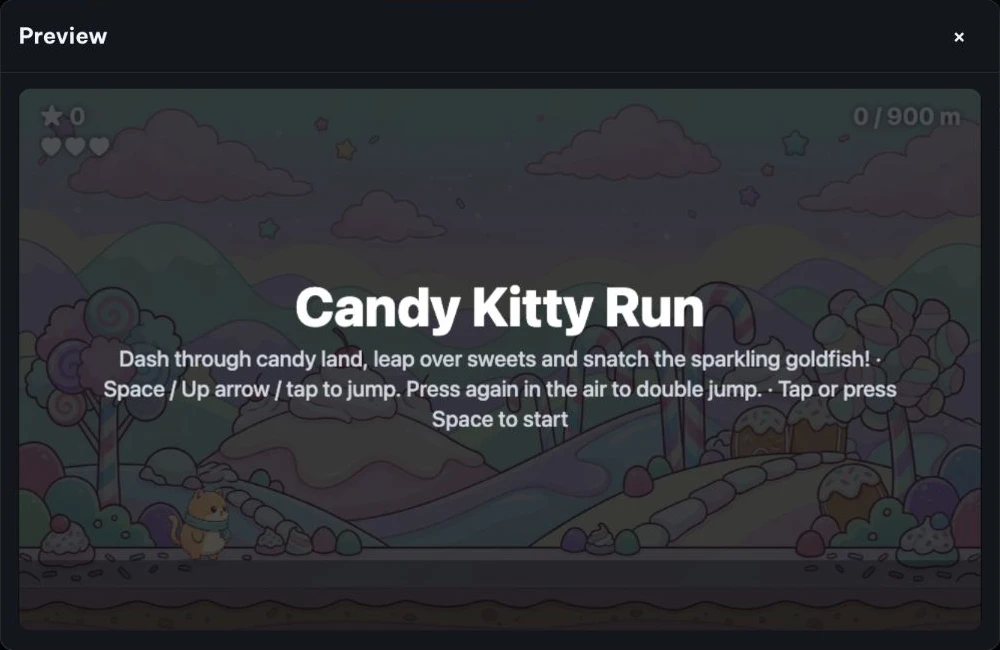
Mở Chơi thử và bấm vào khung game để nhận điều khiển bàn phím. Hãy thử cả một lượt thắng lẫn một lượt thua; kiểm thử tự động không thay thế việc tự chơi.
- Di chuyển, nhảy, kỹ năng và nút cảm ứng có hoạt động đúng không?
- Chạm quái/chướng ngại có mất máu? Thu vật phẩm có tăng điểm?
- Nhân vật có mắc ở mép sàn, xuyên vật thể hoặc lọt khỏi màn hình?
- Có thể tới đích, kết thúc màn và chơi lại?
- Chữ, ảnh và nút có đọc được trên điện thoại không?
Nếu Space làm trang cuộn, bấm lại vào vùng chơi rồi thử. Nếu vẫn lỗi, ghi rõ trình duyệt, thiết bị và hành động gây lỗi để yêu cầu sửa.
Chỉnh từng vấn đề và kiểm tra phiên bản
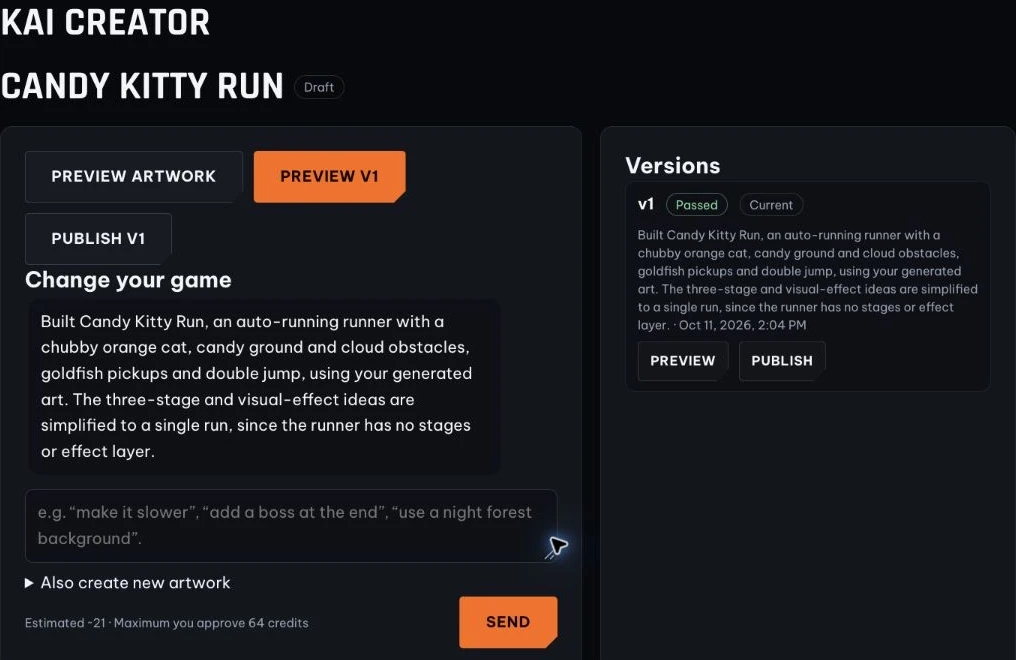
Trong Chỉnh game, yêu cầu thay đổi nhỏ và cụ thể sẽ dễ kiểm tra hơn một câu “làm hay hơn”. Ví dụ:
Giữ nguyên nhân vật và artwork. Khi chạm quái, trừ 1 máu và cho nhân vật nhấp nháy ngắn để báo trúng đòn. Không thay thể loại. Kiểm tra lại trên điện thoại.
Xem mức credit trước khi gửi yêu cầu. Sau khi bản mới hoàn tất, mở chơi thử đúng phiên bản đó và kiểm tra lại hành vi vừa sửa. Muốn thêm artwork mới, dùng phần Tạo thêm hình mới khi cần.
Danh sách phiên bản giúp bạn nhận biết bản hiện tại và bản đã xuất bản. Đừng mặc định mọi bản chỉnh sửa đều đã lên link công khai: kiểm tra trạng thái phiên bản trước khi chia sẻ.
Xuất bản và gửi link cho bạn bè
Khi đã chơi thử ổn, bấm Xuất bản ở phiên bản muốn chia sẻ. Mở Link chơi và thử lại như người chơi bên ngoài.
Gửi đường dẫn của game, không gửi đường dẫn dashboard hoặc preview riêng tư. Bạn có thể chia sẻ lên mạng xã hội, thêm lời giới thiệu ngắn và thử thách điểm số. Nếu game có màn hình kết quả hỗ trợ chia sẻ, người chơi có thể chia sẻ cả lượt thắng hoặc thua.
“Mình vừa tạo một mini game bằng Kai Creator! Thử chơi và xem bạn có vượt qua được màn cuối không 🎮 [link game của bạn]”
Bắt đầu với một game ngắn nhưng chơi được trọn vẹn. Sau khi nhận phản hồi, tiếp tục bổ sung màn chơi, cân bằng độ khó và cải thiện hình ảnh.